
Goodnotes for Education คือ Goodnotes เวอร์ชันสำหรับสถานศึกษา ครูและนักเรียนใช้จดโน้ต เขียนบนเอกสาร และทำงานร่วมกันได้บน iPad, Mac และอุปกรณ์อื่น บทความนี้เป็นคู่มือสำหรับผู้ดูแลระบบของโรงเรียน ที่ต้องการสมัครให้ทั้งโรงเรียนใช้งาน ทำตามได้ทีละขั้นตอน
สิ่งที่ต้องเตรียม
- อีเมลของผู้ดูแลระบบในโดเมนของโรงเรียน เช่น admin@ชื่อโรงเรียน.ac.th
- ชื่อโรงเรียนภาษาอังกฤษ และเว็บไซต์ของโรงเรียน
- จำนวน license ที่ต้องการสำหรับครูและนักเรียน และจำนวนผู้ใช้ทั้งหมดของโรงเรียน
- ทราบว่าโรงเรียนใช้บัญชีของ Google Workspace หรือ Microsoft
ขั้นตอนที่ 1: เข้าเว็บไซต์และกด Get started
เข้าไปที่ https://www.goodnotes.com/learning/education แล้วกดปุ่ม Get started
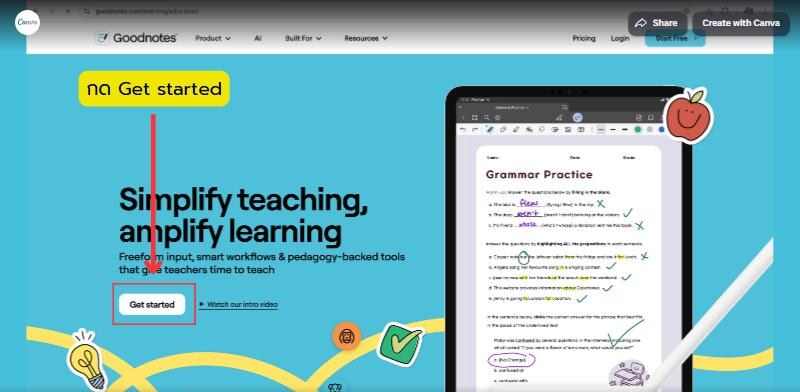
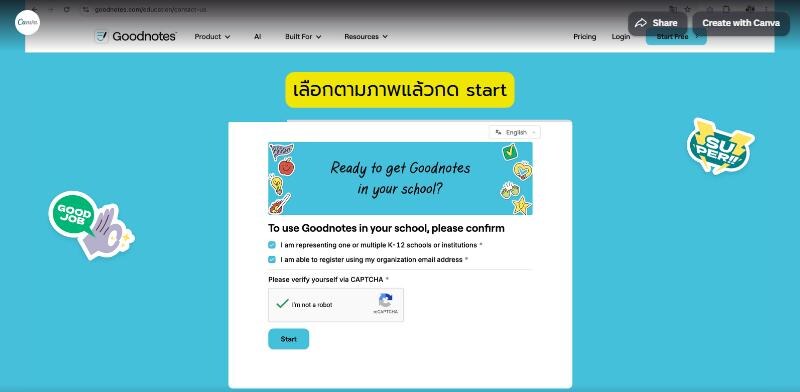
ขั้นตอนที่ 2: ยืนยันว่าสมัครในนามโรงเรียน
ติ๊กทั้งสองช่อง คือเป็นตัวแทนของโรงเรียนหรือสถาบัน (K-12) และจะลงทะเบียนด้วยอีเมลขององค์กร จากนั้นยืนยัน CAPTCHA แล้วกด Start
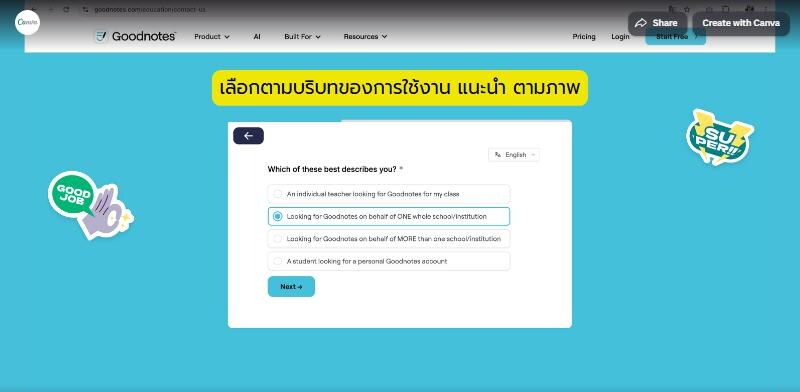
ขั้นตอนที่ 3: เลือกบริบทการใช้งาน
ในคำถาม Which of these best describes you? แนะนำให้เลือก Looking for Goodnotes on behalf of ONE whole school/institution (สมัครให้ทั้งโรงเรียน 1 แห่ง) แล้วกด Next
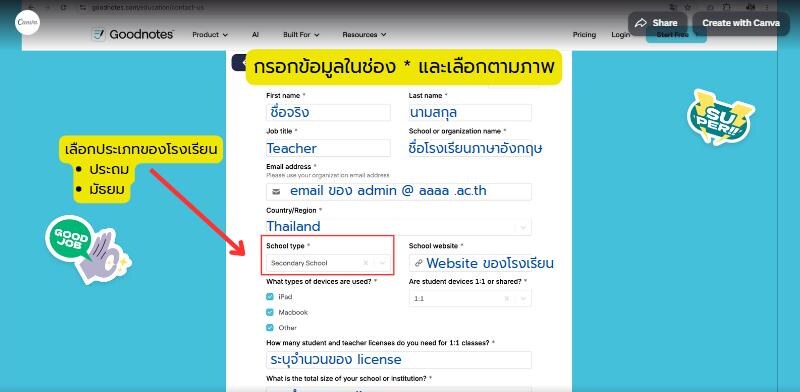
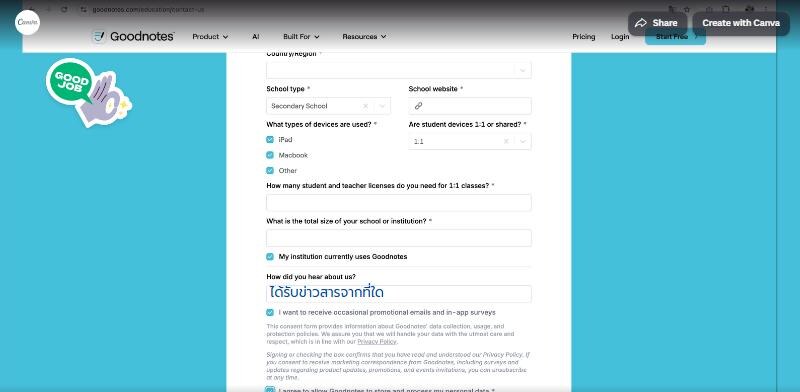
ขั้นตอนที่ 4: กรอกข้อมูลโรงเรียน
กรอกข้อมูลทุกช่องที่มีเครื่องหมาย *
- First name / Last name ชื่อและนามสกุล
- Job title เช่น Teacher
- School or organization name ชื่อโรงเรียนภาษาอังกฤษ
- Email address อีเมลของผู้ดูแลระบบในโดเมนโรงเรียน
- Country/Region เลือก Thailand
- School type เลือกประเภทโรงเรียน ประถม หรือมัธยม (Secondary School)
- School website เว็บไซต์ของโรงเรียน
- What types of devices are used? เลือกอุปกรณ์ที่ใช้ เช่น iPad, Macbook, Other
- Are student devices 1-1 or shared? นักเรียนใช้เครื่องคนละเครื่อง (1:1) หรือใช้ร่วมกัน
- ระบุจำนวน license สำหรับครูและนักเรียน และจำนวนผู้ใช้ทั้งหมดของโรงเรียน
ส่วนท้ายของฟอร์ม ระบุว่าได้รับข่าวสารจากที่ใด (How did you hear about us?) ติ๊กยอมรับให้ Goodnotes จัดเก็บและประมวลผลข้อมูล (I agree to allow Goodnotes to store and process my personal data) แล้วกด Next
ขั้นตอนที่ 5: เลือกวิธีเข้าสู่ระบบ
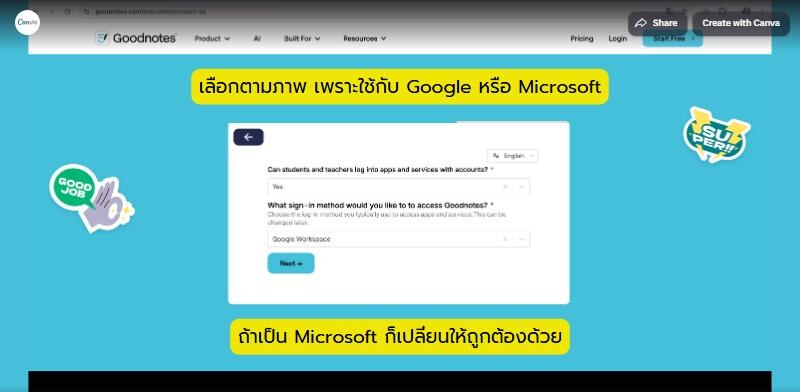
คำถาม Can students and teachers log into apps and services with accounts? เลือก Yes และในช่อง What sign-in method… เลือก Google Workspace ถ้าโรงเรียนใช้บัญชี Google หากโรงเรียนใช้บัญชี Microsoft ให้เลือก Microsoft ให้ตรงกับที่ใช้จริง แล้วกด Next
ขั้นตอนที่ 6: เลือกการติดตั้งแบบ Admin Console
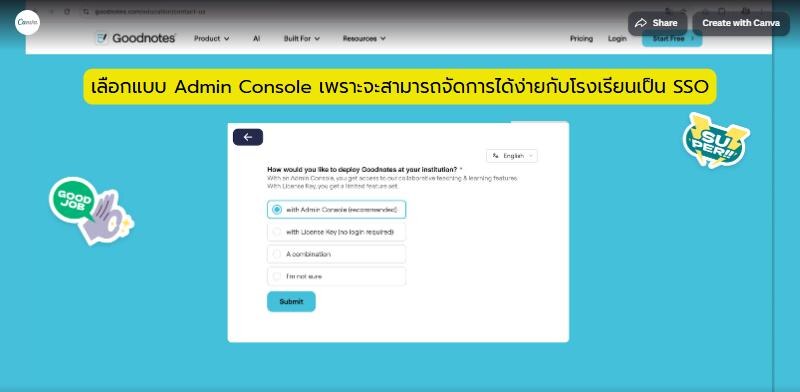
คำถาม How would you like to deploy Goodnotes at your institution? แนะนำให้เลือก with Admin Console (recommended) ผู้ดูแลระบบจะจัดการผู้ใช้ทั้งโรงเรียนได้ง่าย และครูกับนักเรียนเข้าใช้งานแบบ SSO ด้วยบัญชีของโรงเรียน จากนั้นกด Submit
ขั้นตอนที่ 7: รออีเมลยืนยัน
รอรับอีเมลยืนยันประเภทการใช้งานในกล่องจดหมายของผู้ดูแลระบบ Goodnotes จะส่งอีเมลมาเป็นภาษาไทย และตอบกลับเป็นภาษาไทยได้ จากนั้นตั้งค่าต่อตามคู่มือที่ Goodnotes ส่งมาได้เลย
ดูคู่มือแบบสไลด์และวิดีโอ
- สไลด์คู่มือ (Canva): https://canva.link/ii7y2f3fh3h3tby
- วิดีโอและโพสต์ต้นฉบับบน Facebook: ดูโพสต์
หากติดขั้นตอนไหน หรืออยากให้ทีมงานช่วยตั้งค่า Google Workspace และ Goodnotes ให้โรงเรียน ติดต่อ ERPschool ทาง LINE @690mhsbo